
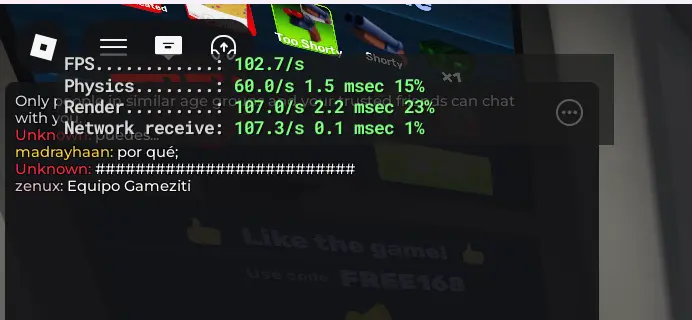
Jugar Roblox en una computadora portátil con especificaciones modestas, como procesadores básicos o tarjetas gráficas integradas antiguas, puede convertirse en una pesadilla llena de caídas de fotogramas y temperaturas extremas[cite: 1]. Sin embargo, alcanzar un rendimiento estable no requiere que gastes en hardware de alta gama[cite: 1].
El motor de Roblox es altamente personalizable y adaptable[cite: 1]. Aunque el juego intenta configurar la calidad gráfica automáticamente al escanear tus componentes, este algoritmo suele equivocarse con las laptops de estudio o trabajo[cite: 1]. Por lo general, este sistema da prioridad a qué tan lejos puedes ver en el mapa, descuidando por completo la estabilidad de temperatura del procesador[cite: 1].
Para lograr esos deseados y estables 60 FPS sin usar modificaciones externas agresivas que puedan poner en riesgo la seguridad de tu cuenta, la clave está en dominar las opciones nativas del juego[cite: 1]. A continuación, analizaremos los menús del cliente y te mostraremos cómo ajustarlos estratégicamente[cite: 1].
El Control Total: Configuración Gráfica en Manual
El error más frecuente de los usuarios al abrir el cliente de Roblox es dejar la opción de "Modo de gráficos" en su ajuste automático predeterminado[cite: 1]. En este modo, el sistema cambia la calidad visual constantemente según la carga del servidor, lo que provoca tirones insoportables (stuttering) cada vez que ingresas a zonas llenas de partículas o construcciones complejas[cite: 1].
Al cambiar esta opción a Manual, recuperas el control total sobre la carga de trabajo que le exiges a la memoria de video (VRAM) de tu computadora[cite: 1].
Dominando el Control de Calidad
-
Nivel 1 al 3 (El punto ideal)
Si tu equipo usa un procesador de dos núcleos o gráficas integradas básicas (como las series antiguas de AMD Radeon Vega o Intel UHD/HD), debes mantener la barra estrictamente entre los niveles 1 y 3[cite: 1]. Al configurar el juego en este rango, desactivas por completo el filtrado de texturas, la oclusión ambiental y las sombras dinámicas, lo que le quita un peso enorme a la GPU[cite: 1]. -
El costo visual en la distancia
Recuerda que reducir esta barra también disminuye la distancia a la que puedes ver objetos en el horizonte[cite: 1]. Aunque en títulos competitivos esto podría restarte un poco de ventaja visual, es el sacrificio más necesario y eficiente para liberar a tu CPU de los cuellos de botella[cite: 1].
El Truco de la Pantalla: Por Qué Jugar en Modo Ventana
La cantidad de píxeles que tu pantalla debe cargar afecta radicalmente la velocidad del juego[cite: 1]. Muchas laptops económicas hoy en día incluyen pantallas Full HD (1920x1080) de forma nativa[cite: 1]. Forzar a una gráfica sin memoria dedicada a mover un juego 3D en esta resolución es un error grave[cite: 1].
El Impacto de los Píxeles
Reducir la resolución es el paso que más beneficia a tus FPS[cite: 1]. Si dejas de jugar en pantalla completa Full HD y ajustas el juego a una ventana en formato HD (1280x720), tu gráfica deja de luchar con 2 millones de píxeles para renderizar apenas unos 920,000 por cada cuadro[cite: 1]. Este simple ajuste reduce el esfuerzo de tu hardware en más del 50%[cite: 1].Si el cliente de Roblox no te deja cambiar la resolución de renderizado interna en pantalla completa, la mejor alternativa es ir a las opciones, apagar la "Pantalla completa" (Full Screen) y hacer la ventana más pequeña manualmente[cite: 1]. Notarás que el juego responde de forma mucho más fluida al instante, y los ventiladores de tu computadora dejarán de sonar tan fuerte[cite: 1].
Aprovecha las Opciones Propias de Cada Juego
Muchas personas no saben que cambiar los ajustes en el menú general de Roblox es solo la mitad del trabajo[cite: 1]. Gracias a la libertad que da la plataforma, los desarrolladores crean experiencias complejas con sus propios modelos pesados, partículas y efectos que el menú principal de Roblox no puede eliminar por sí solo[cite: 1].
Por este motivo, los juegos más jugados suelen incluir sus propios submenús internos de optimización[cite: 1]. Al entrar a un servidor, busca en la pantalla algún icono de engranaje creado por los desarrolladores de ese juego específico[cite: 1].
Configuraciones Clave en Experiencias
-
Habilitar modos rápidos ("Fast Mode")
Localiza y activa funciones con nombres como Fast Mode o Low Detail Mode[cite: 1]. Estas herramientas reemplazan texturas repetitivas por colores lisos, lo que reduce dramáticamente las llamadas de dibujado (draw calls) que ahogan a tu procesador[cite: 1]. -
Apagar animaciones globales
En experiencias de combate frenético, desactivar los efectos visuales y ataques del resto de los jugadores evitará que tu pantalla se congele justo cuando más necesitas reaccionar[cite: 1].
Liberando el Procesador: Sonido, Ropa y Chat de Voz
El apartado gráfico no es el único responsable de que tus juegos vayan lentos[cite: 1]. Elementos invisibles pero exigentes, como el tráfico de datos del chat de voz espacial, las físicas y el sonido posicional, también aplastan el rendimiento de los procesadores orientados al ahorro de energía[cite: 1].
Si tu laptop sigue teniendo pequeños tirones aunque los gráficos estén al mínimo, ve a los ajustes y baja o apaga el volumen general, especialmente si el juego no requiere que escuches con precisión el entorno[cite: 1]. Además, si tu cuenta lo permite, apagar el micrófono del chat de voz liberará recursos vitales del sistema que el juego usará inmediatamente para darte más FPS[cite: 1]. Finalmente, en servidores con muchas personas, evita vestir a tu personaje con ropa 3D compleja (Layered Clothing), ya que las físicas de estas prendas se calculan en tiempo real y abruman a la CPU[cite: 1].