
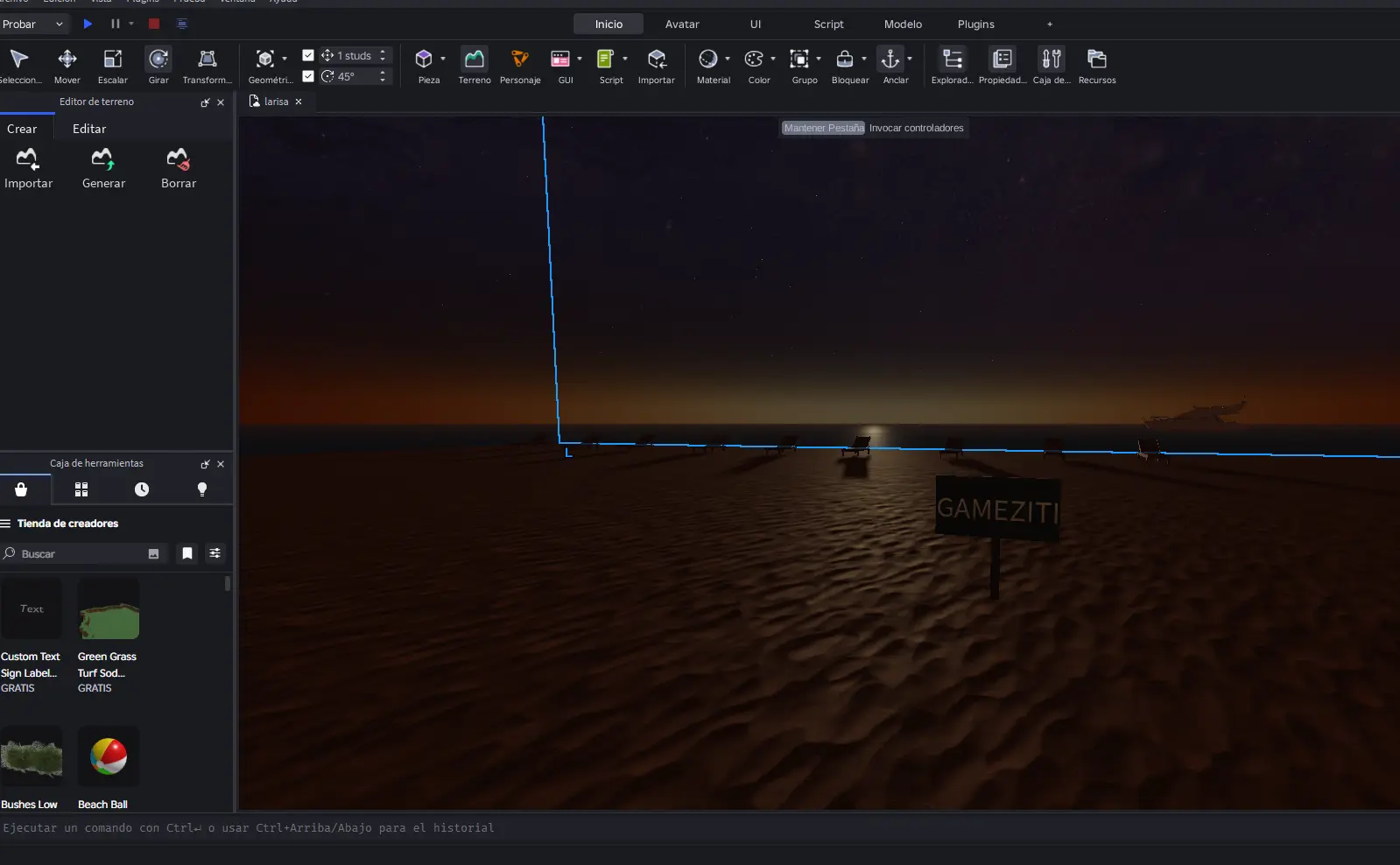
Dar el salto de consumidor a creador dentro de Roblox es una de las decisiones más gratificantes que puedes tomar. Como programador de Roblox Studio, he visto de primera mano cómo una idea simple plasmada en este motor tridimensional puede transformarse en una experiencia masiva capaz de albergar a miles de usuarios simultáneos.
Roblox Studio es un entorno de desarrollo integrado sumamente potente, que combina herramientas de modelado en 3D, simulaciones físicas en tiempo real y el motor de scripting Luau (una versión optimizada y veloz de Lua). Aunque a primera vista la interfaz puede parecer intimidante, el flujo de trabajo está diseñado para que cualquier persona pueda asimilar los conceptos técnicos de forma progresiva.
El verdadero desafío no radica únicamente en colocar bloques o escribir código, sino en comprender el protocolo correcto para estructurar tu proyecto, asegurar su rendimiento y distribuirlo adecuadamente en los servidores globales de la plataforma. A continuación, desglosaremos la ruta técnica exacta para maquetar, configurar y publicar tu primer videojuego sin errores.
El Lienzo Digital: Dominando el Entorno de Trabajo
Al abrir Roblox Studio por primera vez, se te presentará una selección de plantillas predefinidas. Para entornos de aprendizaje o desarrollo desde cero, la opción idónea es elegir la plantilla Baseplate. Esto te otorgará una superficie limpia y un entorno de coordenadas neutro para empezar a construir sin código heredado de fondo.
Antes de manipular cualquier objeto, es fundamental activar y posicionar los tres paneles esenciales que todo desarrollador necesita tener a la vista en su flujo diario:
Paneles Indispensables de la Interfaz
-
Explorer (Explorador)
Es el árbol jerárquico que contiene absolutamente todos los elementos del juego. Aquí verás carpetas críticas como Workspace (donde viven los objetos físicos visibles) y ServerScriptService (el contenedor seguro para tus scripts del lado del servidor). -
Properties (Propiedades)
Este panel contextual muestra las variables del elemento seleccionado en el Explorador. Desde aquí puedes modificar de forma precisa el color, material, tamaño, posición exacta y colisiones de tus bloques o scripts. -
Output (Salida)
La consola de desarrollo por excelencia. Como programador, mantener esta ventana abierta en la parte inferior es vital; allí se imprimirán los errores de sintaxis, advertencias de ejecución y los mensajes de depuración de tus hilos de código en Luau.
Fundamentos de Construcción y la Regla del Anclaje
La creación de la geometría del entorno se basa en la manipulación de piezas primitivas llamadas Parts (bloques, esferas, cilindros o cuñas). Con las herramientas de transformación básicas (Select, Move, Scale y Rotate) puedes esculpir prácticamente cualquier estructura básica.
Error Crítico de Físicas
El tropiezo más común de los creadores novatos es diseñar una estructura compleja y ver cómo se derrumba o se dispersa por el mapa en cuanto inicia la simulación. En el motor de Roblox, todos los objetos se ven afectados por la gravedad por defecto. Para evitar esto, es obligatorio seleccionar tus piezas decorativas o arquitectónicas y hacer clic en el botón Anchor (Anclar) en la barra superior. Esto congela su posición matemática en el espacio tridimensional.Una vez que domines las piezas individuales, puedes agruparlas presionando `Ctrl + G` para crear un Model. Esto no solo mantiene limpio el árbol del explorador, sino que te permite mover estructuras compuestas de manera uniforme y reutilizar activos en diferentes zonas geográficas del mapa.
El Backend del Proyecto: Game Settings y Seguridad
Antes de que tu archivo local pueda interactuar con la nube de la plataforma, el proyecto debe ser inicializado formalmente en los servidores. Para ello, debes dirigirte a la pestaña Home y pulsar en el icono de Game Settings. El sistema te solicitará asignarle un nombre inicial al juego y una descripción comercial orientada al usuario final.
Una vez guardado este registro en tu perfil de desarrollador, el panel de Game Settings habilitará menús internos de seguridad avanzados que son críticos si pretendes añadir mecánicas en red o persistencia de datos:
Protocolos de Conectividad y Acceso
-
Habilitar solicitudes HTTP (Allow HTTP Requests)
Esta casilla otorga permisos al entorno de ejecución para comunicarse con servidores externos mediante APIs web externas. Es fundamental si planeas conectar estadísticas de tu juego con bases de datos externas o arquitecturas de servidores de telemetría dedicadas. -
Acceso a API de DataStores (Enable Studio Access to API Services)
Activar esta casilla permite que los scripts que pruebes en modo local de Studio puedan leer y escribir en el sistema oficial de almacenamiento en la nube de Roblox. Sin esto, cualquier sistema de guardado de monedas, niveles o inventario fallará en fase de pruebas.
El Despliegue Global: Publicación Eficiente a la Nube
Con el mapa construido y las configuraciones de backend listas, llega el momento del despliegue productivo. Salvar el archivo localmente mediante `File > Save` no actualiza lo que ven los jugadores externos. El flujo técnico correcto requiere que te dirijas a File > Publish to Roblox. Este comando compila los assets, sube los scripts y actualiza el binario de la experiencia en la infraestructura de Roblox de forma inmediata.
Por defecto, tu juego se cargará en estado *Privado*, lo que significa que solo tú tienes los derechos de acceso para testearlo en servidores reales. Para abrir las compuertas al público general, regresa al menú de Game Settings, ubica el apartado de Permissions (Permisos) y cambia el conmutador de visualización a Public. Al guardar los cambios, la plataforma generará un enlace único de acceso. A partir de ese preciso instante, cualquier usuario del ecosistema global de Roblox podrá buscar tu experiencia desde la aplicación móvil, consola o PC, permitiéndote recibir tráfico orgánico y dar inicio formal a la vida pública de tu videojuego.