
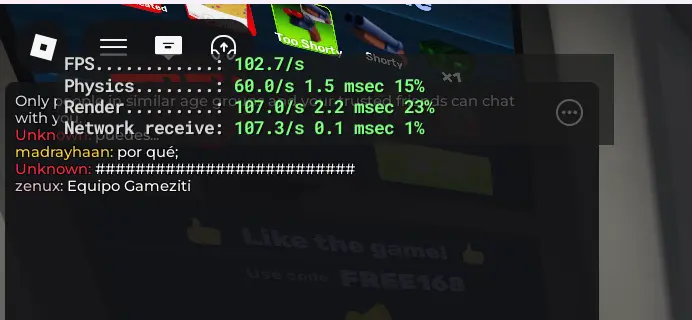
Intentar disfrutar de tus experiencias favoritas en Roblox desde una laptop de gama baja, equipada con gráficos integrados antiguos o un procesador modesto, suele transformarse en una batalla constante contra los tirones de pantalla y el sobrecalentamiento. Afortunadamente, no siempre es necesario invertir en hardware entusiasta para estabilizar la tasa de cuadros por segundo.
El motor gráfico de Roblox es sumamente maleable. Aunque la plataforma automatiza gran parte de su configuración visual basándose en un escaneo rápido de tus componentes, este algoritmo predictivo suele sobreestimar las capacidades reales de las laptops de oficina o de estudio, priorizando la distancia de dibujado por encima de la estabilidad térmica del procesador.
Para maximizar el rendimiento sin romper el entorno visual ni recurrir a modificaciones externas agresivas que puedan comprometer la seguridad de tu cuenta, es vital entender el impacto de cada interruptor interno. Analizaremos las configuraciones dentro del menú nativo del juego y cómo adaptarlas de forma estratégica para conseguir esos anhelados y estables 60 FPS.
El Interruptor Maestro: Modo Gráfico Manual
El error más común al iniciar el cliente por primera vez es dejar la opción de "Modo de gráficos" en su estado automático por defecto. Bajo esta configuración, el sistema altera dinámicamente la calidad visual en tiempo real dependiendo de la carga del servidor, lo que se traduce en caídas drásticas e impredecibles de rendimiento (stuttering) cada vez que entras a una zona con alta densidad de elementos arquitectónicos o efectos de partículas.
Cambiar esta opción a Manual te otorga el control absoluto sobre la carga computacional que se le exige a la memoria de video unificada (VRAM) de tu equipo.
Gestión de la Barra de Calidad
-
Nivel 1 al 3 (El umbral de rendimiento)
Para equipos con procesadores de doble núcleo o gráficos integrados básicos (como Intel HD/UHD o las series más antiguas de AMD Radeon Vega), la barra de calidad debe mantenerse estrictamente entre el nivel 1 y el 3. Al situarte en este rango, el motor del juego deshabilita por completo las sombras dinámicas complejas, la oclusión ambiental y el filtrado anisotrópico en las texturas, reduciendo sustancialmente los ciclos de trabajo de la GPU. -
La física de la distancia de renderizado
Debes tener en cuenta que reducir la calidad gráfica también acorta la distancia de dibujado de los objetos en el horizonte. En experiencias competitivas esto puede suponer una ligera desventaja visual, pero es el sacrificio técnico más eficiente para liberar el cuello de botella en los hilos de procesamiento del CPU.
La Regla de Oro de la Resolución: Ventana vs. Pantalla Completa
La cantidad de píxeles que tu hardware debe renderizar en cada cuadro afecta el rendimiento de forma exponencial. Muchas laptops económicas actuales cuentan con pantallas nativas de resolución Full HD (1920x1080). Ejecutar el juego a esa escala estresa severamente a los chips gráficos sin memoria dedicada.
Física del Rendimiento
A nivel de arquitectura de hardware, reducir la resolución interna es la acción individual que mayor impacto positivo genera en los FPS. Al pasar de una configuración de visualización Full HD a una ventana optimizada en HD (1280x720), la GPU pasa de procesar más de 2 millones de píxeles por cuadro a tan solo unos 920,000. La reducción del esfuerzo de cálculo supera el 50%.Si el cliente no te permite ajustar de manera independiente la resolución de renderizado interna mientras estás en pantalla completa, la solución óptima es desactivar la opción de "Pantalla completa" (Full Screen) dentro del menú de configuraciones y ajustar manualmente el tamaño de la ventana a un formato intermedio. Notarás de inmediato una respuesta de control mucho más fluida y una disminución notoria en las temperaturas internas del equipo.
El Secreto Oculto: Menús de Ajustes Propios de la Experiencia
Muchos usuarios ignoran que modificar la configuración general del cliente de Roblox es solo el primer paso. Debido a la libertad creativa que otorga la plataforma, las experiencias complejas integran sistemas de partículas, sombreados avanzados y modelados personalizados de alta carga poligonal que escapan al control directo del menú general de Roblox.
Juegos sumamente populares implementan sus propios submenús de optimización internos para mitigar este impacto técnico. Al entrar a una sesión, busca siempre el icono de engranaje diseñado de forma personalizada por los creadores de dicha experiencia dentro de la interfaz de usuario.
Protocolos de Ajustes Específicos
-
Activar el "Fast Mode" o "Low Detail Mode"
Opciones como el Fast Mode eliminan texturas secundarias repetitivas del mapa y las reemplazan por bloques de colores planos lisos. Esto disminuye radicalmente las llamadas de dibujo (draw calls) que saturan el pipeline de tu procesador. -
Desactivar efectos de habilidades globales
En títulos con mecánicas de combate intensas, apagar la visualización de los ataques y efectos especiales de los demás jugadores en el servidor evitará las molestas congelaciones de pantalla justo en los momentos críticos de la partida.
Aliviando la CPU: Audio y Sistemas Secundarios
El rendimiento de los juegos tridimensionales no depende exclusivamente del apartado visual. El procesamiento de hilos de audio, la telemetría posicional y el tráfico de datos del chat de voz espacial ejercen una presión invisible pero considerable sobre los microprocesadores móviles enfocados en la eficiencia energética.
Si tu laptop tiende a sufrir micro-tirones intermitentes a pesar de tener los gráficos al mínimo, dirígete a los ajustes de sonido del cliente y considera mitigar o desactivar el volumen general si la experiencia no requiere retroalimentación acústica posicional estricta. Adicionalmente, si los permisos de privacidad de tu cuenta lo permiten, deshabilitar la entrada de periféricos de chat de voz libera recursos del sistema operativo que el juego puede redirigir inmediatamente a la estabilidad del motor físico. Evitar el uso de avatares con ropa 3D compleja (Layered Clothing) en servidores públicos también disminuye la carga de físicas complejas calculadas en tiempo real por tu procesador.